Visualizzazione post con etichetta google. Mostra tutti i post

Come proteggere la sicurezza della posta Gmail e dell'account Google dagli attacchi degli hacker

Consigli per rendere sicura password Gmail istruzioni protezione account Google attacchi hacker
Per rendere sempre più sicura la mail di Gmail e l'intero account Google dall'attacco di hacker e cracker che potrebbero violare l'account di posta elettronica di Gmail, Google propone una Checklist per la sicurezza di Gmail in nove punti nella quale indica i suggerimenti e gli strumenti di sicurezza che possono evitare l'accesso non autorizzato alla email Gmail e proteggere l'account Google nel caso che fosse stato violato da poco.

Le indicazioni per impedire ad estranei e malintenzionati di impadronirsi dell'account Gmail e per limitare la possibilità che si verifichi il furto d'identità da parte di hacker (azioni che possono causare gravi danni al proprietario dell'account di posta e possibili frodi da parte di pirati informatici ai danni di altri utenti che, ignari della violazione subita dal mittente della mail, potrebbero ricevere richieste di denaro o mail con link pericolosi per la sicurezza) partono dagli accorgimenti per creare una password sicura ed a prova di hacker (1) e dal consiglio di tenere aggiornate le opzioni di recupero (2), email alternativa o cellulare, da utilizzare se si è smarrita o dimenticata la password in uso.

Nella guida sulla sicurezza viene consigliato di prestare attenzione all'eventuale presenza di attività insolite e sospette nell'account (3) e vengono fornite le indicazioni per monitorare l'accesso di estranei o malintenzionati alla mail.
E' sicuramente utile alla protezione globale la verifica delle impostazioni di Gmail (4), il controllo del PC, l'aggiornamento del sistema operativo del computer e dei software per escludere la presenza di malware (5) e la verifica del fatto che il browser sia sempre aggiornato all'ultima versione disponibile (6).

Google 2 step - Verifica in due passaggi

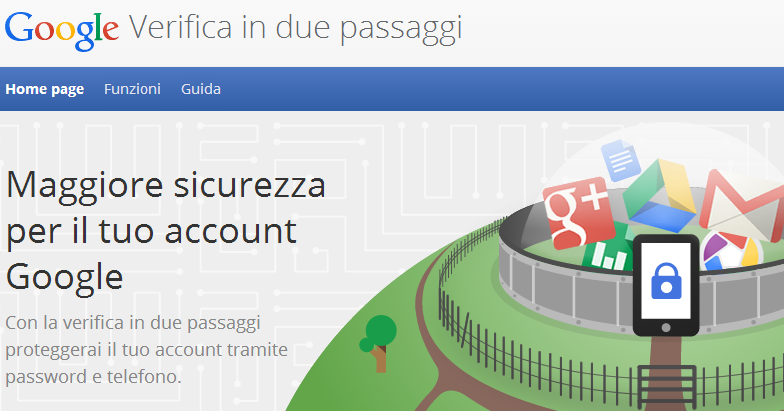
Tra gli elementi che elevano in modo notevole il livello di sicurezza dell'account possiamo certamente considerare l'attivazione della verifica in due passaggi (7) che, al momento del login, aggiunge all'autenticazione con nome utente e password un ulteriore controllo tramite il codice di autorizzazione che viene inviato da Google al telefonino del proprietario dell'account per completare la procedura di connessione e consentire solo a lui l'accesso all'account di posta elettronica ed agli altri prodotti (Google+, Blogger, YouTube, Drive, Picasa Web, Chrome, etc.) disponibili in Google.
Come proteggere dagli hacker sicurezza Gmail account Google verifica due passaggi password telefono

Nella Checklist viene anche suggerito di evitare di rispondere ai messaggi email di provenienza sospetta (8) e vengono fornite le istruzioni per segnalare i tentativi di phishing ed inoltre di controllare l'elenco dei servizi che l'utente ha autorizzati ad accedere ai dati dell'account Google (9).

Per conoscere I consigli di Google per rendere sempre più sicura la password di Gmail e le istruzioni per la protezione dell'account Google (e dei prodotti che contiene, es. YouTube, Blogger,YouTube, Google+, Drive, Picasa Web) dagli attacchi degli hacker è possibile collegarsi alla pagina della Guida: 


Come inviare una email ai contatti Google+ da Gmail e impostare le opzioni di ricezione

Google consente, per gli utenti che hanno un profilo Google+, tramite la funzionalità "Scambio di email con connessioni di Google+" l'invio diretto di un messaggio email anche ad altri utenti del social network di Google dei quali non si conosce ancora l'indirizzo email.

come mandare email contatti Google + da gmail impostazioni ricezione nuovi messaggi

La nuova funzione, che è stata annunciata sul blog ufficiale di Gmail e verrà comunicata direttamente ai singoli utenti che utilizzando anche Google+ ne potranno usufruire, permette di visualizzare, al momento di selezionare il destinatario di una nuova mail, tra i suggerimenti anche i contatti delle persone che si seguono su Google+.
Per stabilire invece da quali utenti, tra gli iscritti a Google+ si desidera essere contattati per mail tramite questo sistema, è possibile selezionare l'opzione preferita dalla schermata delle "Impostazioni">"Generali" di Gmail nella sezione "Invia email mediante Google+" scegliendo tra Chiunque su Google+, Cerchie estese, Cerchie o Nessuno e salvando la modifica dall'apposito tasto in basso nella stessa pagina.

Chi può inviare email Gmail da profilo Google+ Chiunque Cerchie Estese

Per saperne di più sulla funzionalità per mandare e-mail dal proprio account di posta elettronica Gmail alle persone che si seguono su Google+ e per ricevere posta dagli altri utenti del social network è possibile consultare la specifica pagina con la procedura e le istruzioni:


Google annuncia la chiusura di Google Reader

La chiusura di Google Reader è stata comunicata da Google in un post del suo blog ufficiale; l'articolo, che contiene un elenco dei servizi che verranno dismessi o non più supportati dalla società di Mountain View, indica che dal primo luglio 2013 il prodotto non sarà più disponibile.
Google Reader era nato nel 2005 per facilitare, tramite l'utilizzo dei Feed RSS, la lettura di notizie ed aggiornamenti dai siti e blog preferiti dall'utente in un'unica postazione.


Nei prossimi mesi e fino alla chiusura del servizio sarà possibile per utenti e sviluppatori esportare i dati conservati in Google Reader (comprese le iscrizioni ai feed) tramite Google Takeout, l'apposito servizio di rilascio dei dati per i prodotti Google, per poterli eventualmente utilizzare in altri aggregatori di Feed RSS.

Come aggiungere a Gmail nuove funzioni

Per attivare nella nuova versione di Gmail, l'account gratuito di posta elettronica di Google,utili funzionalità aggiuntive, come inserire un'immagine nel corpo del messaggio, creare un documento di testo direttamente da una mail oppure aggiungere un bottone per marcare come "già letti" i messaggi è possibile dall'icona a forma di ingranaggio (posizionata in alto a destra) selezionare nel menu a tendina il collegamento "Labs".


Nella sezione "Labs" delle "Impostazioni" di Gmail si trovano infatti una serie di funzioni sperimentali,non ancora pronte (in caso di problemi di funzionamento è possibile disattivarle con facilità) ma sicuramente molto utili agli utenti;tra le altre tante funzionalità disponibili troviamo ad esempio la traduzione automatica delle email ricevute in un'altra lingua ,la possibilità di impostare uno stile di testo predefinito ed anche quella di visualizzare un'anteprima del testo del messaggio senza aprire la mail.
Nella nuova interfaccia di Gmail alcuni dei Labs già attivati dall'utente sono al momento disponibili dal bottone "Altro" posizionato a destra nel menu dei comandi che si attiva dopo aver selezionato le singole email.


Come cambia Gmail:la nuova interfaccia

Il progetto di integrazione grafica dei prodotti Google continua con la nuova versione di Gmail, questo importante restyling del servizio di posta elettronica gratuito dell'azienda di Mountain View punta a rendere più chiara la gestione delle conversazioni per l'utente migliorando,allo stesso tempo, la visualizzazione dell'interfaccia,indipendentemente dalle dimensioni dello schermo e dal dispositivo,PC o mobile,utilizzato dall'utente per leggere le mail.
La visualizzazione della nuova schermata di Gmail si adatterà infatti alle dimensioni del monitor (dall'icona a forma di ingranaggio in alto a destra sarà comunque possibile modificare manualmente l'impostazione) ed anche i temi grafici personalizzati sono stati adeguati alle nuove caratteristiche del servizio email di Google.


Oltre all'inserimento delle immagini nei profili degli interlocutori accanto ad ogni singola mail,altre rilevanti novità sono la riprogettazione del menu verticale, posizionato a sinistra,che è stato reso più flessibile nei moduli e più personalizzabile dall'utente che avrà a disposizione anche una barra di scorrimento per navigare nelle etichette e tra i contatti della chat.
Nuove funzionalità anche per la casella di ricerca interna delle mail,nella nuova versione di Gmail è possibile infatti,dalla freccia posta nell'angolo destro del form,attivare il pannello avanzato che consente di migliorare i parametri di ricerca e di creare direttamente nuovi filtri per le email.

nuovo look interfaccia gmail email google
La nuova interfaccia del servizio mail di Google sarà presto attivata in tutti gli account di posta elettronica,per chi volesse già provare la nuova casella di posta elettronica gratuita Gmail e valutare le modifiche apportate è sufficiente cliccare sul link  “Passa al nuovo look” visibile nell’angolo in basso a destra dell'attuale versione di Gmail.

Come gestire in Cerchie i contatti su Google+ il Social Network di Google

Per organizzare la rete di contatti su Google+,il social network di Google,in modo da dividere le persone,amici,parenti,colleghi,compagni di scuola,in base ai rapporti che ci legano a loro e condividere così con ogni gruppo non tutte le nostre informazioni ma ,come nella vita reale,solo determinate notizie è possibile utilizzare le Cerchie che consentono proprio di selezionare e differenziare i contenuti da far conoscere su Internet alle persone con le quali veniamo in contatto.

come creare cerchie google   social network 
come aggiungere amici cerchie google   social network


Su Google+ per creare nuove cerchie,in aggiunta a quelle già presenti (Amici,Famiglia,Conoscenti,Persone che seguo),è sufficiente cliccare,nella pagina delle cerchie,direttamente su “Rilascia qui per creare una cerchia” in modo da aprire la finestra nella quale inserire il nome da assegnare alla nuova cerchia di contatti (es. compagni di classe,colleghi etc.) ed aggiungere le persone da assegnare al gruppo. 
Questa procedura consente di creare su Google+ un nuovo gruppo con il quale condividere solo quegli aspetti della nostra vita che ci legano ai suoi componenti e non altre informazioni che preferiamo condividere sul web solo con gli amici più cari o con i parenti.

come avere nuovi amici gruppi cerchie social network google

+1 Google il pulsante per consigliare ciò che ci piace sul web!

Per segnalare agli amici qualcosa che,navigando in Internet, abbiamo trovato interessante o utile è possibile cliccare (dopo aver fatto il login al nostro account Google) sul pulsante +1 Google in modo che i nostri suggerimenti siano disponibili direttamente nelle loro ricerche su Google:
Le pagine con i risultati delle ricerche Google mostreranno infatti tra le note l’indicazione di chi tra gli amici Google ha già visitato quella risorsa contrassegnandola con +1.

come segnalare mi piace ricerca google  1 
I link alle pagine web segnalate con +1 Google  saranno disponibili anche in una apposita scheda nel profilo personale Google  di ogni utente che se impostata come “Pubblica” permetterà di mostrare agli amici le cose divertenti o utili che ci sono piaciute su Internet.

come vedere conoscere mi piace  1 profilo googgle 

Per chi desiderasse integrare il pulsante +1 Google in un sito web o in un blog,per permettere ai lettori di consigliare la propria attività online o la pagina personale, è possibile seguire queste indicazioni.
Nei blog di Blogger il bottone  +1 è automaticamente disponibile tra i tasti di condivisione automatica sui social network.


Come visitare gli Uffizi online su Internet con Art Project di Google

Per visitare le sale ed ammirare i capolavori d'arte della Galleria degli Uffizi di Firenze e di altri 16 tra i più importanti musei del mondo Google ha realizzato l'applicazione Art Project che consente di scoprire in un tour virtuale del Museo,utilizzando la tecnologia di Street View,le opere d'arte ospitate e che è possibile visualizzare su Internet in alta risoluzione e per alcuni quadri in particolare,come la Nascita di Venere del Botticelli,anche nei dettagli più piccoli grazie ad un’altissima risoluzione (7 miliardi di pixel) ottenuta per mezzo di sofisticati strumenti fotografici.


Il Progetto Arte di Google,realizzato al momento in collaborazione con 17 importanti musei di 9 nazioni diverse,permette quindi di conoscere e vedere direttamente sul web più di mille opere d'arte realizzate dai più importanti artisti di tutti i tempi;utilizzando il menu in alto a sinistra di Art Project è possibile spostarsi con facilità da un museo all'altro e visualizzare,utilizzando una comoda funzione di ricerca, l'elenco dei capolavori ospitati nei diversi piani di ogni museo.

come visitare galleria uffizi firenze online googlePer ogni Museo che è possibile visitare online con Google Progetto Arte sono disponibili,cliccando sulla “i” in alto a destra,informazioni sulla storia del museo e su come raggiungerlo ed anche collegamenti al sito ufficiale e ad altre risorse multimediali prodotte direttamente dal Museo.
Con lo stesso strumento “i” è possibile avere per ogni quadro esposto una descrizione dell’opera e notizie sul suo autore e ed è anche possibile dal menu “Share this page” condividere per email e sui social network (Google Buzz Twitter Facebook) le proprie opere preferite.
come vedere online quadri internet galleria uffizi firenze art project google Ogni visitatore dell’applicazione interattiva Art Project di Google potrà anche,accedendo con il proprio account Google (Gmail) e cliccando in basso a sinistra sul tasto “Create an Artwork Collection”,creare una propria collezione virtuale di quadri contenente le opere d’arte che più apprezza e che potrà organizzare e condividere sul web.

Come vedere l’anteprima di un sito direttamente nei risultati di ricerca Google

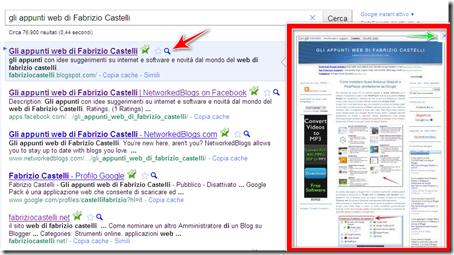
Per selezionare in modo ancora più preciso i risultati di una ricerca fatta su Google è stata introdotta da Google la funzionalità Instant Previews che rende possibile visualizzare nella stessa pagina del browser ,in un frame,un’anteprima dei risultati elencati nella SERP (search engine results page).
E’ sufficiente cliccare sulla piccola icona a forma di lente di ingrandimento,posizionata a destra di ogni singolo risultato per visualizzare automaticamente il riquadro che mostra in anteprima il contenuto del sito internet e verificare in anticipo se si tratta di un sito completo,di un blog,di un portale o di un aggregatore di contenuti web.

come vedere anteprima blog sito ricerca Google

   
Con questa funzione è possibile quindi per l’utente del motore di ricerca individuare con maggiore certezza se il risultato trovato può essere utile  ed appropriato alla sua ricerca già prima di collegarsi a quel sito o blog e scartare così i risultati non utili o incompleti oppure non perfettamente pertinenti con la sua ricerca.
Dopo aver cliccato sulla lente d’ingrandimento di un risultato la funzionalità consente,passando con il mouse sopra ai titoli presenti nella SERP di Google,di visualizzare anche le anteprime degli altri risultati che si desidera controllare in anticipo e che in alcuni casi mostrano anche in evidenza la parte del sito considerata più rilevante per la query di ricerca inserita dall’utente.
Per chiudere l’opzione di preview  e tornare a visualizzare l’elenco dei risultati è disponibile una X nell’angolo destro del riquadro di lettura.


Ringrazio Any di Any Secret … per aver pensato a me per questo premio che sono felice di ricevere e che condivido con piacere con tutti i lettori del blog!

premio anteprima ricerca google istant preview

Come installare Avast Antivirus Gratuito e RealPlayer direttamente da Google

Per scaricare sul proprio PC la versione gratuita di Avast Antivirus ed il software di riproduzione audio e video RealPlayer insieme al programma Adobe Reader per visualizzare e stampare file PDF ed anche al software per chiamate vocali e video Skype è possibile utilizzare direttamente Google Pack.
Google Pack è una applicazione web che consente di scaricare ed installare gratis un pacchetto con una selezione di software realizzata da Google e che contiene,al momento, oltre ai programmi di terze parti come Real Player,Avast Antivirus Adobe Reader,Skype ed il browser Mozilla Firefox anche i software realizzati direttamente da Google e disponibili sempre gratuitamente come Google Earth,Apps,Google Desktop,il software per la gestione di immagini  e foto Picasa,il browser web Chrome e la Google Toolbar per Internet Explorer.

come scaricare avast antivirus gratuito adobe reader real player skype
Accedendo alla pagina di Google Pack è possibile visualizzare i software gratuiti da installare e selezionare in “Scegli solo il software che desideri” solo i programmi che si desidera avere sul proprio computer cliccando poi sul tasto “Scarica ora” per avviare il download contemporaneo delle applicazioni.
Nella procedura di installazione che consente anche di scegliere eventualmente Google come Home Page e motore di ricerca predefinito su Internet,viene scaricato sul PC anche Google Updater che permette il download e la gestione del pacchetto gratuito di software di Google Pack.

come scaricare software gratis software google picasa earth chrome desktop

Come gestire un calendario online con promemoria ed eventi con Google Calendar

Per organizzare impegni personali e di lavoro e tenere sotto controllo appuntamenti e ricorrenze direttamente online in un calendario consultabile in ogni momento e visualizzabile in ogni posto nel quale ci si trovi è possibile utilizzare Google Calendar,l’applicazione gratuita a disposizione degli utenti che dispongono di un account Google (Gmail).


come creare calendario personale appuntamenti promemoria eventi

Google Calendar consente di creare gratuitamente uno o più calendari personali per gestire appuntamenti,promemoria e ricorrenze come compleanni o anniversari aggiungendo con facilità i singoli eventi in una interfaccia intuitiva e ben organizzata con visualizzazione giornaliera settimanale o mensile degli impegni in agenda.
Con l’applicazione Calendar è possibile anche condividere su Internet con altri utenti i propri calendari per gestire gruppi di lavoro o per organizzare,facendo conoscere agli utenti date ed orari, manifestazioni ed eventi culturali o sportivi; nell’applicazione web è integrata anche una funzionalità che consente di invitare automaticamente altre persone a qualsiasi evento previsto nel calendario semplicemente aggiungendo gli indirizzi email nella sezione “Invitati” dell'evento
Per conoscere meglio le tante utili funzioni di Google Calendar e per creare un nuovo calendario online accedendo con username e password del proprio account Google è possibile collegarsi direttamente alla Home page di Google Calendar.

Come controllare rapidamente le mail in arrivo con la posta prioritaria di Gmail

Per leggere e smistare la posta elettronica su Gmail in modo più veloce ed iniziare la lettura da quelle più importanti Google aggiunge agli strumenti del menu del suo servizio di posta elettronica la funzione “Posta prioritaria”.
Questa opzione attivabile dal link “Novità! Posta prioritaria Beta”,in alto nella pagina dell’account Gmail,consente di utilizzare i suggerimenti automatici di Gmail che,in base alle nostre abitudini precedenti di lettura delle email e quindi in riferimento ai mittenti dei messaggi,ci consiglierà i messaggi di posta elettronica da leggere per primi ed etichettati come “Importante” e successivamente quelli valutati meno urgenti ed inseriti nella sezione “Non Importante”.

Possiamo anche aiutare il sistema automatico “Posta prioritaria”a perfezionare la selezione delle mail in base al mittente che ha inviato il messaggio modificando le indicazioni di Gmail da “Non importante” a “Importante” e viceversa  utilizzando i pulsanti per correggere il grado di importanza automatico stabilito da Gmail

come leggere prima mail importanti posta prioritaria gmail

Come tradurre automaticamente un testo in un’altra lingua con il Traduttore Google

Per tradurre in modo automatico una parola,una frase,un documento presente sul computer o il contenuto di un sito web dall’italiano in più di cinquanta lingue diverse o viceversa è possibile utilizzare lo strumento gratuito per la traduzione online su Internet di Google Traduttore.
Dopo aver selezionato il rilevamento automatico della lingua o aver specificato la lingua d’origine (es italiano,inglese,francese) in “Traduci da” ed indicato in “Traduci verso” la lingua nella quale desideriamo che il testo sia automaticamente tradotto,per avere la traduzione istantanea sarà sufficiente digitare nell’apposita finestra di testo le parole della frase da tradurre o inserire l’URL della pagina web,indicato nella barra degli indirizzi del browser,della quale vogliamo effettuare la traduzione in una delle principali lingue del mondo come inglese,francese,arabo,hindi,cinese,russo,spagnolo o in tante altre lingue ancora selezionabili dal menu a tendina.

come tradurre automaticamente italiano inglese testo documento sito web

Nel Google Traduttore cliccando su “Carica un documento” con l’opzione “Sfoglia” è possibile selezionare un file di testo da una cartella del nostro PC  e successivamente cliccare su “Traduci” per ottenere una immediata traduzione automatica online in una lingua diversa dalla nostra.

come fare traduzione automatica inglese italiano file testo computerPer avere quindi a disposizione in ogni momento un Traduttore automatico su Internet per tradurre dall’inglese all’italiano o in altre lingue è possibile collegarsi alla Home page di Google Traduttore
Google Traduttore fornisce anche per i Webmaster e per i proprietari di blog un  widget Traduttore gratuito da installare in blog o siti web.

Come sapere quale versione del browser si sta utilizzando per navigare su Internet

Come conoscere qual è il browser che uso per collegare il computer al Web

Per conoscere qual è il browser che si sta utilizzando per collegare il computer al Web ed a quale versione è aggiornato è possibile utilizzare “Quale browser?” uno strumento online messo a disposizione da Google che fornisce anche altre utili informazioni sul browser.

quale versione browser web sto utilizzando internet
Nella Home page del sito,creato da Google per informare gli utenti sull’utilizzo e sulle caratteristiche di un software browser,è disponibile un video esplicativo  su “cos’è il browser” ed una sezione “Funzioni avanzate” con i grafici relativi alle prestazioni tecniche e con notizie sul diversi browser a confronto.

Nella sezione “Alcune impostazioni utili” troviamo indicazioni per modificare o cambiare alcune caratteristiche preimpostate in Internet Explorer con le istruzioni per scegliere la pagina iniziale all’apertura del browser,impostare il motore di ricerca preferito o selezionare il browser predefinito per connettere il PC ad Internet.
In “Prova un nuovo browser” sono disponibili i collegamenti diretti alle pagine di download dei browser principali (Google Chrome,Mozilla Firefox,Internet Explorer,Safari ed Opera) per scaricare gratis l’ultima versione di questi browser e provare così a navigare su Internet usando un diverso browser web.
come scaricare Google Chrome  Mozilla Firefox Internet Explorer Opera  Safari
Per utilizzare questa applicazione online di Google che permette di individuare quale versione del browser è in uso sul proprio computer è sufficiente collegarsi alla Home Page di Quale browser?.

>> AGGIORNAMENTO PER IL POST: Scoprire il browser utilizzato <<

Quale browser sto usando? Come scoprire il browser che si utilizza online

Il servizio di Google per individuare quale versione del browser si sta utilizzando al momento non è più disponibile quindi per rispondere alla domanda Quale browser sto usando? è possibile utilizzare altri siti web che forniscono un servizio analogo ed è sufficiente accedere alla Home Page di www.whatsmybrowser.org oppure di www.whatismybrowser.com che oltre a questa informazione forniscono anche ulteriori informazioni sul programma di collegamento ad internet come ad esempio se la versione attuale è quella più recente o se non è aggiornato all'ultima versione.


Come modificare o ridimensionare foto online su Picasa Web Album

Per modificare direttamente su Internet una foto caricata su Picasa Web Album è possibile utilizzare il collegamento all'applicazione con l'editor grafico per foto ed immagini Picnik,disponibile dai comandi di Picasa Web.
Infatti,dopo aver selezionato da un album la singola foto da ridimensionare,ritagliare,ruotare o nella quale vogliamo eliminare gli occhi rossi o inserire un watermark di testo,possiamo visualizzare due diverse modalità per accedere all’editor per modificare le fotografie.
Dal menu a tendina "Modifica" con l'opzione "Modifica in Picnik" oppure,a destra,dall'icona con il paesaggio possiamo caricare automaticamente lo strumento grafico online Picnik

come modificare ridimensionare immagine online
Nella finestra dell’applicazione web sono disponibili le sezioni "Modifica" e "Crea",in questa secondo menu nel quale è possibile creare effetti particolari con strumenti avanzati sono disponibili anche opzioni "Premium" utilizzabili a pagamento
Il menu orizzontale “Modifica” di Picnik permette di utilizzare con facilità gli strumenti per la gestione grafica e dopo averli selezionati sono disponibili indicazioni specifiche per modificare i colori e la luminosità,ruotare,ridimensionare,ingrandire o tagliare una foto caricata su Picasa Web Album.
Nella stessa schermata possiamo vedere la foto modificata ed anche ingrandire o rimpicciolire la visualizzazione con lo strumento zoom.

come personalizzare ingrandire rimpicciolire foto picasa web album 
Successivamente,cliccando su "Salva nel mio album" possiamo decidere se applicare le modifiche direttamente alla foto originale oppure creare una copia modificata da inserire nell'album senza alterare le caratteristiche della fotografia originale.

Come condividere foto ed immagini online con Picasa Web Album

Per conservare il proprio archivio fotografico sul web in modo da avere sempre a disposizione le immagini e le foto da guardare online ed eventualmente stampare o scaricare direttamente da Internet,in qualunque posto ci si dovesse trovare o da qualunque postazione internet,è possibile utilizzare l’applicazione Picasa Web Album.
Questo servizio di Google mette a disposizione di tutti gli utenti titolari di un account Google (Gmail) 1 gigabyte di spazio di archiviazione gratuito,che come indicato nella presentazione del prodotto è una quantità sufficiente per conservare sul web 4000 foto di dimensioni “Sfondo”,in ogni caso per chi avesse bisogno di maggiore spazio per le raccolte delle proprie fotografie esiste comunque la possibilità di acquistare spazio aggiuntivo a prezzi contenuti.

come archiviare condividere foto online

Con Picasa Web Album è possibile creare album contenenti fino a 1000 foto ed impostare il livello di privacy;si possono creare infatti album privati,da condividere solo con parenti o amici,collaborativi o pubblici per permettere a tutti di vedere le nostre foto più belle. Sono disponibili nell’account i pulsanti per condividere le immagini sui social network (Google Buzz,Twitter) e troviamo anche l’opzione per inserire uno slideshow nel blog
Per caricare le fotografie dal PC è possibile utilizzare l’apposito strumento “Carica” del menu orizzontale o avviare il software gratuito Picasa 3 installato sul proprio computer per trasferire le copie delle immagini,dalla cartella in cui si trovano archiviate,direttamente nell’account Picasa Web.

come caricare immagini picasa web album

Per accedere al prodotto creato da Google per catalogare,ordinare e condividere su Internet con amici e parenti gli album con le nostre foto delle vacanze o dei momenti più belli della nostra vita è possibile collegarsi direttamente alla Home Page con il login di Picasa Web Album

Il Logo di Google per la finale dei mondiali di calcio Sudafrica 2010

E’ stato scelto ed esposto il giorno 11-07-10 sulla Home Page internazionale di Google in occasione di Olanda – Spagna,la finale dei Campionati del mondo di calcio di Sudafica 2010,il Logo vincitore del Concorso internazionale per bambini e ragazzi Doodle 4 Google “I Love Football”.

logo finale mondiali calcio sudafrica 2010Il Doodle vincitore della selezione internazionale alla quale ha partecipato anche il vincitore italiano di  Doodle 4 Google “I Love Football” è stato realizzato da Barbara Szpirglas,di 14 anni della Francia che oltre a vedere il suo logo sulla Home Page mondiale di Google ha vinto un viaggio in Sud Africa per lei e per la sua famiglia.
Il logo  di Barbara Szpirglas ispirato  al tema calcistico dei mondiali Sudafricani ,visibile sulla Home Page di Google il giorno di Olanda – Spagna,è stato scelto tra i vincitori delle selezioni nazionali del concorso”I love Football” ideato da Google in occasione dei Mondiali di calcio Sudafricani del 2010.

logo google momdiali calcio Sudafrica 2010

Come archiviare,ordinare,modificare e condividere foto con Picasa 3

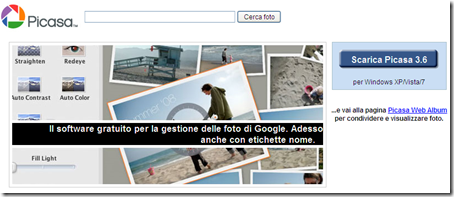
Per gestire le foto caricate sul proprio Pc in modo semplice e completo è possibile utilizzare Picasa 3.6,il software gratuito di Google che permette di individuare le fotografie e le immagini presenti sul disco rigido del computer e di ordinare e raccogliere tutte le immagini (che rimangono comunque nella loro posizione di origine) da gestire in base a cartelle,album oppure alle persone raffigurate nelle foto.
I formati per le immagini supportati da Picasa 3 sono  .jpeg .jpg .tif .tiff .bmp .gif .psd (Photoshop).png .tga ed anche RAW* o video per la sola riproduzione**;in fase di impostazione è possibile stabilire per quali tra questi formati desideriamo utilizzare come predefinito il visualizzatore integrato in  Picasa 3 per l’apertura del file di una foto.

scaricare picasa catalogare modificare foto

In Picasa 3 è disponibile una console di strumenti per modificare i colori,ridimensionare e ritagliare,ritoccare e correggere gli occhi rossi o aggiungere filtri ed effetti alle foto senza che sia modificato automaticamente il file originario della fotografia sull’hard disk del computer.

ritoccare correggere occhi rossi foto Picasa

Oltre a raccogliere,ordinare ed archiviare le foto,da Picasa 3 possiamo condividere,in modo automatico le immagini dei nostri album direttamente online su Picasa Web Album,sul blog di Blogger o su Google Earth;stampare le foto con la stampante del PC o attraverso il collegamento ad un negozio per la stampa online,inviare una mail con la foto utilizzando Gmail o Outlook Express e creare divertenti ed originali collage o filmati da poter salvare su CD e regalare agli amici.Per scaricare gratuitamente Picasa 3 è possibile utilizzare la Home Page con il download di Picasa 3.6caricare condividere esportare foto picasa web

*FILE RAW SUPPORTATI: Adobe (.DNG) Canon (.CRW, .CR2) Casio (.RAW) Fuji (.RAF) Hasselblad (.3FR) Kodak (.DCR, .KDC)Leica (.DNG e .RAW) Minolta (.MRW) Nikon (.NEF, .NRW) Olympus (.ORF) Panasonic (.RAW, .RW2) Pentax (.PEF) Ricoh (.DNG) Samsung (.DNG) Sigma (.X3F) Sony (.SRF,.SR2)
**FILE VIDEO SUPPORTATI:.mpg .mod .mmv .tod .wmv .asf .avi .divx .mov
.m4v .3gp .3g2 .mp4 .m2t .m2ts .mts .mkv

Scelto Logo vincitore della selezione italiana del concorso di Google per i Mondiali del Sud Africa 2010

Gli utenti italiani di Google hanno scelto il Doodle che rappresenterà l’Italia alla finale internazionale del concorso Doodle 4 Google – "I love football" organizzato da Google per coinvolgere i bambini ed i ragazzi tra 4 e 17 anni nella realizzazione di un logo che rappresentasse la passione per il calcio in occasione dei Mondiali di calcio 2010 in Sud Africa.Tra i loghi italiani finalisti è risultato vincitore,a seguito della votazione online,il Doodle di Manuel Colarusso visibile sulla Home page italiana di Google il 14 giugno 2010 in occasione della prima partita della nazionale italiana ai mondiali del Sud Africa contro il Paraguay.

logo google mondiali 2010 italia paraguay

Come inserire uno sfondo personalizzato nella Home Page di Google

Per aggiungere un’immagine,una foto o un logo personalizzato come sfondo nella home page con la casella del motore di ricerca di Google e rendere così più personale ed accogliente la pagina è possibile utilizzare,dopo aver fatto il login con il proprio account Google (Gmail),il link “Cambia immagine di sfondo” posizionato in basso nell’angolo sinistro della homepage di Google.

come inserire immagine homepage google

Nella finestra che si apre sono disponibili le diverse opzioni per caricare l’immagine preferita che potrà essere una foto caricata direttamente dal proprio computer,in questo caso è consigliato utilizzare foto in orizzontale di dimensioni minime 800 x 600 pixel e dovrà essere nei formati supportati tra i quali jpeg, .tif, .tiff, .bmp, .gif ed altri specificati nella pagina della Guida di Ricerca Web “Aggiunta di un’immagine di sfondo alla tua home page Google”.
L’immagine presa dal PC sarà aggiunta automaticamente in un album non in elenco sul  Picasa Web associato all’account Google,naturalmente è possibile anche selezionare l’opzione per utilizzare come sfondo della homepage anche una fotografia già inserita in un album su Picasa Web.

come mettere foto home page google

E’ possibile anche scegliere la foto da aggiungere alla pagina personalizzata con la casella di ricerca di Google tra quelle disponibili in una galleria pubblica di immagini,tra quelle consigliate da Google oppure utilizzando direttamente la funzione “Cerca” in alto nella finestra di configurazione della home page personalizzata.

come caricare sfondo home page Google