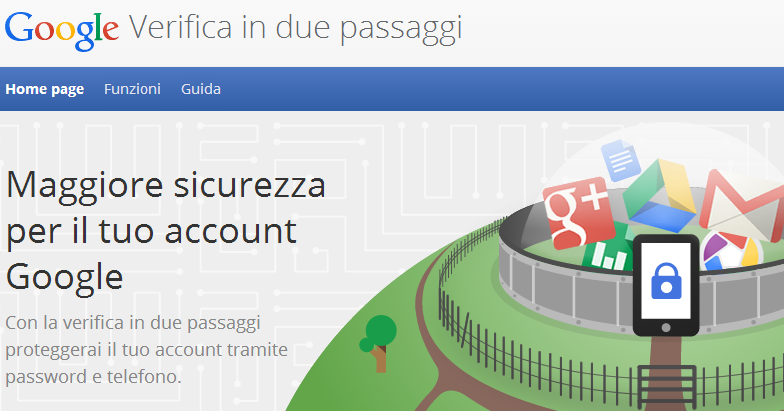
Come proteggere la sicurezza della posta Gmail e dell'account Google dagli attacchi degli hacker
Product Expert Google
Web publisher, SEO specialist, Social media manager e blogger, Wordpress specialist.
Mi occupo di Comunicazione sul Web, partecipando allo sviluppo e/o alla gestione di iniziative che utilizzano per la loro visibilità i diversi canali (siti web,blog,forum e social network) disponibili online.
Come inviare una email ai contatti Google+ da Gmail e impostare le opzioni di ricezione
La nuova funzione, che è stata annunciata sul blog ufficiale di Gmail e verrà comunicata direttamente ai singoli utenti che utilizzando anche Google+ ne potranno usufruire, permette di visualizzare, al momento di selezionare il destinatario di una nuova mail, tra i suggerimenti anche i contatti delle persone che si seguono su Google+.
Product Expert Google
Web publisher, SEO specialist, Social media manager e blogger, Wordpress specialist.
Mi occupo di Comunicazione sul Web, partecipando allo sviluppo e/o alla gestione di iniziative che utilizzano per la loro visibilità i diversi canali (siti web,blog,forum e social network) disponibili online.
Come aggiungere a Gmail nuove funzioni
Product Expert Google
Web publisher, SEO specialist, Social media manager e blogger, Wordpress specialist.
Mi occupo di Comunicazione sul Web, partecipando allo sviluppo e/o alla gestione di iniziative che utilizzano per la loro visibilità i diversi canali (siti web,blog,forum e social network) disponibili online.
Come cambia Gmail:la nuova interfaccia
Il progetto di integrazione grafica dei prodotti Google continua con la nuova versione di Gmail, questo importante restyling del servizio di posta elettronica gratuito dell'azienda di Mountain View punta a rendere più chiara la gestione delle conversazioni per l'utente migliorando,allo stesso tempo, la visualizzazione dell'interfaccia,indipendentemente dalle dimensioni dello schermo e dal dispositivo,PC o mobile,utilizzato dall'utente per leggere le mail.
La visualizzazione della nuova schermata di Gmail si adatterà infatti alle dimensioni del monitor (dall'icona a forma di ingranaggio in alto a destra sarà comunque possibile modificare manualmente l'impostazione) ed anche i temi grafici personalizzati sono stati adeguati alle nuove caratteristiche del servizio email di Google.
Oltre all'inserimento delle immagini nei profili degli interlocutori accanto ad ogni singola mail,altre rilevanti novità sono la riprogettazione del menu verticale, posizionato a sinistra,che è stato reso più flessibile nei moduli e più personalizzabile dall'utente che avrà a disposizione anche una barra di scorrimento per navigare nelle etichette e tra i contatti della chat.
Nuove funzionalità anche per la casella di ricerca interna delle mail,nella nuova versione di Gmail è possibile infatti,dalla freccia posta nell'angolo destro del form,attivare il pannello avanzato che consente di migliorare i parametri di ricerca e di creare direttamente nuovi filtri per le email.
La nuova interfaccia del servizio mail di Google sarà presto attivata in tutti gli account di posta elettronica,per chi volesse già provare la nuova casella di posta elettronica gratuita Gmail e valutare le modifiche apportate è sufficiente cliccare sul link “Passa al nuovo look” visibile nell’angolo in basso a destra dell'attuale versione di Gmail.
Product Expert Google
Web publisher, SEO specialist, Social media manager e blogger, Wordpress specialist.
Mi occupo di Comunicazione sul Web, partecipando allo sviluppo e/o alla gestione di iniziative che utilizzano per la loro visibilità i diversi canali (siti web,blog,forum e social network) disponibili online.
Come controllare rapidamente le mail in arrivo con la posta prioritaria di Gmail
Per leggere e smistare la posta elettronica su Gmail in modo più veloce ed iniziare la lettura da quelle più importanti Google aggiunge agli strumenti del menu del suo servizio di posta elettronica la funzione “Posta prioritaria”.
Questa opzione attivabile dal link “Novità! Posta prioritaria Beta”,in alto nella pagina dell’account Gmail,consente di utilizzare i suggerimenti automatici di Gmail che,in base alle nostre abitudini precedenti di lettura delle email e quindi in riferimento ai mittenti dei messaggi,ci consiglierà i messaggi di posta elettronica da leggere per primi ed etichettati come “Importante” e successivamente quelli valutati meno urgenti ed inseriti nella sezione “Non Importante”.
Possiamo anche aiutare il sistema automatico “Posta prioritaria”a perfezionare la selezione delle mail in base al mittente che ha inviato il messaggio modificando le indicazioni di Gmail da “Non importante” a “Importante” e viceversa utilizzando i pulsanti per correggere il grado di importanza automatico stabilito da Gmail
Product Expert Google
Web publisher, SEO specialist, Social media manager e blogger, Wordpress specialist.
Mi occupo di Comunicazione sul Web, partecipando allo sviluppo e/o alla gestione di iniziative che utilizzano per la loro visibilità i diversi canali (siti web,blog,forum e social network) disponibili online.
Come condividere foto ed immagini online con Picasa Web Album
Per conservare il proprio archivio fotografico sul web in modo da avere sempre a disposizione le immagini e le foto da guardare online ed eventualmente stampare o scaricare direttamente da Internet,in qualunque posto ci si dovesse trovare o da qualunque postazione internet,è possibile utilizzare l’applicazione Picasa Web Album.
Questo servizio di Google mette a disposizione di tutti gli utenti titolari di un account Google (Gmail) 1 gigabyte di spazio di archiviazione gratuito,che come indicato nella presentazione del prodotto è una quantità sufficiente per conservare sul web 4000 foto di dimensioni “Sfondo”,in ogni caso per chi avesse bisogno di maggiore spazio per le raccolte delle proprie fotografie esiste comunque la possibilità di acquistare spazio aggiuntivo a prezzi contenuti.
Con Picasa Web Album è possibile creare album contenenti fino a 1000 foto ed impostare il livello di privacy;si possono creare infatti album privati,da condividere solo con parenti o amici,collaborativi o pubblici per permettere a tutti di vedere le nostre foto più belle. Sono disponibili nell’account i pulsanti per condividere le immagini sui social network (Google Buzz,Twitter) e troviamo anche l’opzione per inserire uno slideshow nel blog
Per caricare le fotografie dal PC è possibile utilizzare l’apposito strumento “Carica” del menu orizzontale o avviare il software gratuito Picasa 3 installato sul proprio computer per trasferire le copie delle immagini,dalla cartella in cui si trovano archiviate,direttamente nell’account Picasa Web.
Per accedere al prodotto creato da Google per catalogare,ordinare e condividere su Internet con amici e parenti gli album con le nostre foto delle vacanze o dei momenti più belli della nostra vita è possibile collegarsi direttamente alla Home Page con il login di Picasa Web Album.
Product Expert Google
Web publisher, SEO specialist, Social media manager e blogger, Wordpress specialist.
Mi occupo di Comunicazione sul Web, partecipando allo sviluppo e/o alla gestione di iniziative che utilizzano per la loro visibilità i diversi canali (siti web,blog,forum e social network) disponibili online.
Come archiviare,ordinare,modificare e condividere foto con Picasa 3
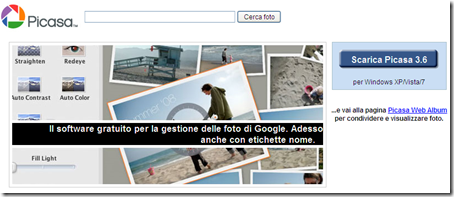
Per gestire le foto caricate sul proprio Pc in modo semplice e completo è possibile utilizzare Picasa 3.6,il software gratuito di Google che permette di individuare le fotografie e le immagini presenti sul disco rigido del computer e di ordinare e raccogliere tutte le immagini (che rimangono comunque nella loro posizione di origine) da gestire in base a cartelle,album oppure alle persone raffigurate nelle foto.
I formati per le immagini supportati da Picasa 3 sono .jpeg .jpg .tif .tiff .bmp .gif .psd (Photoshop).png .tga ed anche RAW* o video per la sola riproduzione**;in fase di impostazione è possibile stabilire per quali tra questi formati desideriamo utilizzare come predefinito il visualizzatore integrato in Picasa 3 per l’apertura del file di una foto.
In Picasa 3 è disponibile una console di strumenti per modificare i colori,ridimensionare e ritagliare,ritoccare e correggere gli occhi rossi o aggiungere filtri ed effetti alle foto senza che sia modificato automaticamente il file originario della fotografia sull’hard disk del computer.
Oltre a raccogliere,ordinare ed archiviare le foto,da Picasa 3 possiamo condividere,in modo automatico le immagini dei nostri album direttamente online su Picasa Web Album,sul blog di Blogger o su Google Earth;stampare le foto con la stampante del PC o attraverso il collegamento ad un negozio per la stampa online,inviare una mail con la foto utilizzando Gmail o Outlook Express e creare divertenti ed originali collage o filmati da poter salvare su CD e regalare agli amici.Per scaricare gratuitamente Picasa 3 è possibile utilizzare la Home Page con il download di Picasa 3.6
*FILE RAW SUPPORTATI: Adobe (.DNG) Canon (.CRW, .CR2) Casio (.RAW) Fuji (.RAF) Hasselblad (.3FR) Kodak (.DCR, .KDC)Leica (.DNG e .RAW) Minolta (.MRW) Nikon (.NEF, .NRW) Olympus (.ORF) Panasonic (.RAW, .RW2) Pentax (.PEF) Ricoh (.DNG) Samsung (.DNG) Sigma (.X3F) Sony (.SRF,.SR2)
**FILE VIDEO SUPPORTATI:.mpg .mod .mmv .tod .wmv .asf .avi .divx .mov
.m4v .3gp .3g2 .mp4 .m2t .m2ts .mts .mkv
Product Expert Google
Web publisher, SEO specialist, Social media manager e blogger, Wordpress specialist.
Mi occupo di Comunicazione sul Web, partecipando allo sviluppo e/o alla gestione di iniziative che utilizzano per la loro visibilità i diversi canali (siti web,blog,forum e social network) disponibili online.
Come inserire uno sfondo personalizzato nella Home Page di Google
Per aggiungere un’immagine,una foto o un logo personalizzato come sfondo nella home page con la casella del motore di ricerca di Google e rendere così più personale ed accogliente la pagina è possibile utilizzare,dopo aver fatto il login con il proprio account Google (Gmail),il link “Cambia immagine di sfondo” posizionato in basso nell’angolo sinistro della homepage di Google.
Nella finestra che si apre sono disponibili le diverse opzioni per caricare l’immagine preferita che potrà essere una foto caricata direttamente dal proprio computer,in questo caso è consigliato utilizzare foto in orizzontale di dimensioni minime 800 x 600 pixel e dovrà essere nei formati supportati tra i quali jpeg, .tif, .tiff, .bmp, .gif ed altri specificati nella pagina della Guida di Ricerca Web “Aggiunta di un’immagine di sfondo alla tua home page Google”.
L’immagine presa dal PC sarà aggiunta automaticamente in un album non in elenco sul Picasa Web associato all’account Google,naturalmente è possibile anche selezionare l’opzione per utilizzare come sfondo della homepage anche una fotografia già inserita in un album su Picasa Web.
E’ possibile anche scegliere la foto da aggiungere alla pagina personalizzata con la casella di ricerca di Google tra quelle disponibili in una galleria pubblica di immagini,tra quelle consigliate da Google oppure utilizzando direttamente la funzione “Cerca” in alto nella finestra di configurazione della home page personalizzata.
Product Expert Google
Web publisher, SEO specialist, Social media manager e blogger, Wordpress specialist.
Mi occupo di Comunicazione sul Web, partecipando allo sviluppo e/o alla gestione di iniziative che utilizzano per la loro visibilità i diversi canali (siti web,blog,forum e social network) disponibili online.
Google Buzz il social network di Google integrato in Gmail
Fabrizio Castelli
Product Expert Google
Web publisher, SEO specialist, Social media manager e blogger, Wordpress specialist.
Mi occupo di Comunicazione sul Web, partecipando allo sviluppo e/o alla gestione di iniziative che utilizzano per la loro visibilità i diversi canali (siti web,blog,forum e social network) disponibili online.
Come inserire la chat vocale e video nell’account Gmail
Google ha aggiunto nella chat integrata all’interno dell’account Gmail la possibilità di effettuare chat audio e video e di poter comunicare così in modo ancora più completo,a voce o direttamente faccia a faccia,con i propri contatti.
E’ possibile aggiungere ed utilizzare questa opzione dalla sezione “Impostazioni”>”Chat” direttamente nell’account Gmail ;Google spiega come fare per chattare utilizzando le funzionalità audio e video in questa pagina della Guida di Gmail,è sufficiente infatti aggiungere il plugin scaricabile da Google Chat Vocale e Video per visualizzare,settare e verificare nel menu “Chat” dell’account tutti i dispositivi,la videocamera,il microfono e gli altoparlanti,necessari per utilizzare la chat vocale e video.
Un’icona a forma di piccola telecamera accanto al nome individua i contatti che hanno inserito questa opzione e sono quindi già abilitati a telefonare o videochiamare direttamente dal loro account GMail.
Fabrizio Castelli
Product Expert Google
Web publisher, SEO specialist, Social media manager e blogger, Wordpress specialist.
Mi occupo di Comunicazione sul Web, partecipando allo sviluppo e/o alla gestione di iniziative che utilizzano per la loro visibilità i diversi canali (siti web,blog,forum e social network) disponibili online.
Condividere le cartelle online con Google Documenti
Possiamo accedere a Google Documenti dal nostro account Gmail oppure direttamente da qui ,è possibile anche esplorare le caratteristiche più importanti di Google Documenti in questa pagina .
Fabrizio Castelli
Product Expert Google
Web publisher, SEO specialist, Social media manager e blogger, Wordpress specialist.
Mi occupo di Comunicazione sul Web, partecipando allo sviluppo e/o alla gestione di iniziative che utilizzano per la loro visibilità i diversi canali (siti web,blog,forum e social network) disponibili online.
Leggere le novità dai blog preferiti con Google Reader
Riuscire a tenere sotto controllo i nuovi post o le ultime notizie dai siti e dai blog che più ci interessano è reso molto più semplice dalla presenza in ogni sito del FEED, per esempio il mio FEED è questo e si trova cliccando su :
oppure cliccando sullo stesso simbolo presente nella barra dei comandi di Internet Explorer o nella barra degli indirizzi di Mozilla Firefox. Il FEED contiene gli ultimi articoli pubblicati e si aggiorna automaticamente quando un nuovo articolo viene pubblicato sul blog; a questo punto serve un lettore di FEED,alcuni sono già indicati nella pagina :
I lettori di FEED possono essere installati nel nostro PC oppure,come è sicuramente più comodo e diffuso,trovarsi online e si accede ad essi con le stesse modalità di una casella di posta elettronica,io uso Bloglines ,lettore ed aggregatore di FEED che puoi trovare qui ma per la maggior parte dei FEED dei quali mi interessa essere aggiornato utilizzo Google Reader.
Google Reader è una delle tante utilissime applicazioni che Google mette a disposizione di chi ha un account di posta Gmail e possiamo accedere a Google Reader sia dal nostro Gmail :
oppure direttamente da qui ,per inserire il FEED in Google Reader basterà cliccare quando siamo nella pagina del FEED sul bottone con il logo di Google oppure se in quel momento non siamo collegati al nostro account Gmail dovremo copiare l'indirizzo del FEED e quando poi ci troveremo in Google Reader inserirlo nell'apposito campo "aggiungi un'iscrizione".
Da questo momento potremo leggere,catalogare,condividere ed archiviare tutti i contenuti che arrivano dai nostri blog o siti preferiti senza doverli visitare ogni volta per controllare se ci sono novità.
Fabrizio Castelli
Product Expert Google
Web publisher, SEO specialist, Social media manager e blogger, Wordpress specialist.
Mi occupo di Comunicazione sul Web, partecipando allo sviluppo e/o alla gestione di iniziative che utilizzano per la loro visibilità i diversi canali (siti web,blog,forum e social network) disponibili online.